
Softwares e Reseters
Veja nessa categoria os softwares e procedimentos para ajustes e reset das almofadas que temos disponíveis para as impressoras Epson, se não encontrou para o seu modelo entre em contato conosco.
O reset serve para resolver os avisos de ERRO DE SERVIÇO REQUERIDO, ALMOFADAS DE TINTA CHEIA ou PEÇAS ESTÃO NO FIM DA VIDA ÚTIL nos modelos que aceitam reset via software, já para os modelos que não aceitam reset via software servirá apenas para fazer ajustes técnicos, e não resolve os problemas físicos como por exemplo: erro geral, erro de cartuchos, atolamento, papel preso etc.
Importante entender que o comando de reset apenas elimina o alerta de erro e deixará utilizar a impressora novamente, porém após isso o recomendado é fazer uma revisão/manutenção no equipamento, visto que é para lembrar disso que essa informação de erro/alerta foi criada.
197 arquivos
-

39.90 BRL
Epson L360 | Software para Reset das Almofadas e Manutenção
Software para Ajustes e Reset das Almofadas da Impressora Multifuncional Epson L360
Programa destinado para uso técnico, no modelo que tem a caixa de manutenção sem chip, para fazer ajustes e reset das almofadas, quando a impressora aparecer no status mensagens de SERVIÇO REQUERIDO, ALMOFADAS DE TINTA CHEIA ou PEÇAS ESTÃO NO FIM DA VIDA ÚTIL.
Informações Importantes:
- O comando de reset resolve o erro/alerta e deixa utilizar a impressora novamente, porém é recomendado fazer uma revisão/manutenção no equipamento.
- Desabilite o anti-vírus e windows defender antes de fazer o download e executar o software, pois bloqueiam, se não conseguir fazer o download clique aqui.
- Após o reset, sua impressora pode apresentar outros erros, e para cada erro existe uma possível solução, clique aqui para ver sobre outros erros.
- Esse software não resolve não os problemas físicos como por exemplo: erro geral, erro de cartuchos, atolamento, papel preso etc.
- A comunicação do software para com a impressora é pelo Cabo USB, não funciona por Wi-fi ou Rede.
Sistema Operacional:
Este software é desenvolvido para funcionar em Sistemas Operacionais Windows XP, 7, 8, 10 e 11. Não funciona em MAC OS ou Linux.
Texto-Manual:
1. Verifique as impressões na fila, exclua se tiver alguma pendente;
2. Desligue a impressora e ligue novamente;
3. Desative o anti-vírus e windows defender;
4. Faça o download do software e execute-o;
5. Clique em "Select", selecione as informações da impressora, como o modelo (Model Name) e a porta (Port - USB: Modelo da impressora), e aperte OK;
6. Clique em "Particular Adjustment Mode";
7. Clique em "Waste Ink Pad Counter";
8. Marque ✓ a seleção que estiver disponível;
9. Clique em "Check", deve aparecer a contagem/porcentagem.
10. Marque ✓ a seleção que estiver disponível.
11. Clique em "Initialization", deve aparecer uma mensagem para continuar / desligar a impressora.
12. Desligue a impressora e ligue novamente, e pode fechar o software.
13. Pronto, impressora resetada!
Conte com o Suporte Técnico do Fórum Sulink!
Veja também o vídeo abaixo que explica o passo-a-passo, e se não conseguir fazer os procedimentos entre em contato conosco solicitando Suporte Técnico que fazemos acesso remoto para verificar, pode chamar a gente pelo CHAT aqui na página, queremos ajudar você a resolver os problemas das suas impressoras. Tem dúvidas sobre o acesso remoto? Sem problemas, clique aqui para entender como funciona.
Vídeo-Manual:
6 downloads
(0 análises)0 comentários
Enviado
-
39.90 BRL
Epson L365 | Software para Reset das Almofadas e Manutenção
Software para Ajustes e Reset das Almofadas da Impressora Multifuncional Epson L365
Programa destinado para uso técnico, no modelo que tem a caixa de manutenção sem chip, para fazer ajustes e reset das almofadas, quando a impressora aparecer no status mensagens de SERVIÇO REQUERIDO, ALMOFADAS DE TINTA CHEIA ou PEÇAS ESTÃO NO FIM DA VIDA ÚTIL.
Informações Importantes:
- O comando de reset resolve o erro/alerta e deixa utilizar a impressora novamente, porém é recomendado fazer uma revisão/manutenção no equipamento.
- Desabilite o anti-vírus e windows defender antes de fazer o download e executar o software, pois bloqueiam, se não conseguir fazer o download clique aqui.
- Após o reset, sua impressora pode apresentar outros erros, e para cada erro existe uma possível solução, clique aqui para ver sobre outros erros.
- Esse software não resolve não os problemas físicos como por exemplo: erro geral, erro de cartuchos, atolamento, papel preso etc.
- A comunicação do software para com a impressora é pelo Cabo USB, não funciona por Wi-fi ou Rede.
Sistema Operacional:
Este software é desenvolvido para funcionar em Sistemas Operacionais Windows XP, 7, 8, 10 e 11. Não funciona em MAC OS ou Linux.
Texto-Manual:
1. Verifique as impressões na fila, exclua se tiver alguma pendente;
2. Desligue a impressora e ligue novamente;
3. Desative o anti-vírus e windows defender;
4. Faça o download do software e execute-o;
5. Clique em "Select", selecione as informações da impressora, como o modelo (Model Name) e a porta (Port - USB: Modelo da impressora), e aperte OK;
6. Clique em "Particular Adjustment Mode";
7. Clique em "Waste Ink Pad Counter";
8. Marque ✓ a seleção que estiver disponível;
9. Clique em "Check", deve aparecer a contagem/porcentagem.
10. Marque ✓ a seleção que estiver disponível.
11. Clique em "Initialization", deve aparecer uma mensagem para continuar / desligar a impressora.
12. Desligue a impressora e ligue novamente, e pode fechar o software.
13. Pronto, impressora resetada!
Conte com o Suporte Técnico do Fórum Sulink!
Veja também o vídeo abaixo que explica o passo-a-passo, e se não conseguir fazer os procedimentos entre em contato conosco solicitando Suporte Técnico que fazemos acesso remoto para verificar, pode chamar a gente pelo CHAT aqui na página, queremos ajudar você a resolver os problemas das suas impressoras. Tem dúvidas sobre o acesso remoto? Sem problemas, clique aqui para entender como funciona.
Vídeo-Manual:
147 downloads
(0 análises)0 comentários
Enviado
-
39.90 BRL
Epson L375 | Software para Reset das Almofadas e Manutenção
SOFTWARE PARA AJUSTES E RESET DA IMPRESSORA MULTIFUNCIONAL EPSON L375
Programa destinado para uso técnico, para fazer ajustes e reset das almofadas, quando a impressora aparecer no status mensagens de SERVIÇO REQUERIDO, ALMOFADAS DE TINTA CHEIA ou PEÇAS ESTÃO NO FIM DA VIDA ÚTIL.
INFORMAÇÕES IMPORTANTES:
- O comando de reset resolve o erro/alerta e deixa utilizar a impressora novamente, porém é recomendado fazer uma revisão/manutenção no equipamento.
- Desabilite o anti-vírus antes de fazer o download e executar o software, pois o anti-vírus bloqueia o uso do software reset.
- Esse software não resolve não os problemas físicos como por exemplo: erro geral, erro de cartuchos, atolamento, papel preso etc.
TEXTO-MANUAL:
1. Verifique as impressões na fila, exclua se tiver alguma pendente;
2. Desligue a impressora e ligue novamente;
3. Desative o anti-vírus e windows defender;
4. Faça o download do software e execute-o;
5. Clique em "Aceitar";
6. Clique em "Select", selecione o modelo (Model Name) e a porta (Port - USB: Modelo da impressora), e aperte OK;
7. Clique em "Particular Adjustment Mode";
8. Clique em "Waste Ink Pad Counter";
9. Marque ✓ a seleção que estiver disponível;
10. Clique em "Check", deve aparecer a contagem/porcentagem.
11. Marque ✓ a seleção que estiver disponível.
12. Clique em "Initialization", deve aparecer uma mensagem para continuar / desligar a impressora.
13. Desligue a impressora e ligue novamente, e pode fechar o software.
14. Pronto, impressora resetada!
15. Veja o vídeo abaixo que explica o passo-a-passo, se não conseguir fazer os procedimentos entre em contato conosco solicitando Suporte Técnico que fazemos acesso remoto para verificar.
VÍDEO-MANUAL:
822 downloads
(0 análises)0 comentários
Atualizado
-
39.90 BRL
Epson L380 | Software para Reset das Almofadas e Manutenção
SOFTWARE PARA AJUSTES E RESET DA IMPRESSORA MULTIFUNCIONAL EPSON L380
Programa destinado para uso técnico, no modelo que tem a caixa de manutenção sem chip, para fazer ajustes e reset das almofadas, quando a impressora aparecer no status mensagens de SERVIÇO REQUERIDO, ALMOFADAS DE TINTA CHEIA ou PEÇAS ESTÃO NO FIM DA VIDA ÚTIL.
INFORMAÇÕES IMPORTANTES:
- O comando de reset resolve o erro/alerta e deixa utilizar a impressora novamente, porém é recomendado fazer uma revisão/manutenção no equipamento.
- Desabilite o anti-vírus e windows defender antes de fazer o download e executar o software, pois bloqueiam, se não conseguir fazer o download clique aqui.
- Esse software não resolve não os problemas físicos como por exemplo: erro geral, erro de cartuchos, atolamentos, papel preso etc.
SISTEMA OPERACIONAL:
Este software é desenvolvido para funcionar em Sistemas Operacionais Windows XP, 7, 8, 10 e 11.
Não funciona em MAC ou Linux.
TEXTO-MANUAL:
1. Verifique as impressões na fila, exclua se tiver alguma pendente;
2. Desligue a impressora e ligue novamente;
3. Desative o anti-vírus e windows defender;
4. Faça o download do software e execute-o;
5. Clique em "Aceitar";
6. Clique em "Select", selecione o modelo (Model Name) e a porta (Port - USB: Modelo da impressora), e aperte OK;
7. Clique em "Particular Adjustment Mode";
8. Clique em "Waste Ink Pad Counter";
9. Marque ✓ a seleção que estiver disponível;
10. Clique em "Check", deve aparecer a contagem/porcentagem.
11. Marque ✓ a seleção que estiver disponível.
12. Clique em "Initialization", deve aparecer uma mensagem para continuar / desligar a impressora.
13. Desligue a impressora e ligue novamente, e pode fechar o software.
14. Pronto, impressora resetada!
15. Veja o vídeo abaixo que explica o passo-a-passo, se não conseguir fazer os procedimentos entre em contato conosco solicitando Suporte Técnico que fazemos acesso remoto para verificar.
VÍDEO-MANUAL:
1299 downloads
(1 análise)0 comentários
Atualizado
-
39.90 BRL
Epson L395 | Software para Reset das Almofadas e Manutenção
VOCÊ ESTÁ SENDO REDIRECIONADO PARA COMPRA DA NOSSA NOVO SITE.. SOFTWARE PARA AJUSTES E RESET DA IMPRESSORA MULTIFUNCIONAL EPSON L395
Programa destinado para uso técnico, no modelo que tem a caixa de manutenção sem chip, para fazer ajustes e reset das almofadas, quando a impressora aparecer no status mensagens de SERVIÇO REQUERIDO, ALMOFADAS DE TINTA CHEIA ou PEÇAS ESTÃO NO FIM DA VIDA ÚTIL.
INFORMAÇÕES IMPORTANTES:
- O comando de reset resolve o erro/alerta e deixa utilizar a impressora novamente, porém é recomendado fazer uma revisão/manutenção no equipamento.
- Desabilite o anti-vírus e windows defender antes de fazer o download e executar o software, pois bloqueiam, se não conseguir fazer o download clique aqui.
- Esse software não resolve não os problemas físicos como por exemplo: erro geral, erro de cartuchos, atolamentos, papel preso etc.
SISTEMA OPERACIONAL:
Este software é desenvolvido para funcionar em Sistemas Operacionais Windows XP, 7, 8, 10 e 11.
Não funciona em MAC ou Linux.
TEXTO-MANUAL:
1. Verifique as impressões na fila, exclua se tiver alguma pendente;
2. Desligue a impressora e ligue novamente;
3. Desative o anti-vírus e windows defender;
4. Faça o download do software e execute-o;
5. Clique em "Aceitar";
6. Clique em "Select", selecione o modelo (Model Name) e a porta (Port - USB: Modelo da impressora), e aperte OK;
7. Clique em "Particular Adjustment Mode";
8. Clique em "Waste Ink Pad Counter";
9. Marque ✓ a seleção que estiver disponível;
10. Clique em "Check", deve aparecer a contagem/porcentagem.
11. Marque ✓ a seleção que estiver disponível.
12. Clique em "Initialization", deve aparecer uma mensagem para continuar / desligar a impressora.
13. Desligue a impressora e ligue novamente, e pode fechar o software.
14. Pronto, impressora resetada!
15. Veja o vídeo abaixo que explica o passo-a-passo, se não conseguir fazer os procedimentos entre em contato conosco solicitando Suporte Técnico que fazemos acesso remoto para verificar.
VÍDEO-MANUAL:
4358 downloads
(1 análise)0 comentários
Atualizado
-
39.90 BRL
Epson L396 | Software para Reset das Almofadas e Manutenção
SOFTWARE PARA AJUSTES E RESET DA IMPRESSORA MULTIFUNCIONAL EPSON L396
Programa destinado para uso técnico, para fazer ajustes e reset das almofadas, quando a impressora aparecer no status mensagens de SERVIÇO REQUERIDO, ALMOFADAS DE TINTA CHEIA ou PEÇAS ESTÃO NO FIM DA VIDA ÚTIL.
INFORMAÇÕES IMPORTANTES:
- O comando de reset resolve o erro/alerta e deixa utilizar a impressora novamente, porém é recomendado fazer uma revisão/manutenção no equipamento.
- Desabilite o anti-vírus e windows defender antes de fazer o download e executar o software, pois bloqueiam, se não conseguir fazer o download clique aqui.
- Esse software não resolve não os problemas físicos como por exemplo: erro geral, erro de cartuchos, atolamentos, papel preso etc.
SISTEMA OPERACIONAL:
Este software é desenvolvido para funcionar em Sistemas Operacionais Windows XP, 7, 8, 10 e 11.
Não funciona em MAC ou Linux.
TEXTO-MANUAL:
1. Verifique as impressões na fila, exclua se tiver alguma pendente;
2. Desligue a impressora e ligue novamente;
3. Desative o anti-vírus e windows defender;
4. Faça o download do software e execute-o;
5. Clique em "Aceitar";
6. Clique em "Select", selecione o modelo (Model Name) e a porta (Port - USB: Modelo da impressora), e aperte OK;
7. Clique em "Particular Adjustment Mode";
8. Clique em "Waste Ink Pad Counter";
9. Marque ✓ a seleção que estiver disponível;
10. Clique em "Check", deve aparecer a contagem/porcentagem.
11. Marque ✓ a seleção que estiver disponível.
12. Clique em "Initialization", deve aparecer uma mensagem para continuar / desligar a impressora.
13. Desligue a impressora e ligue novamente, e pode fechar o software.
14. Pronto, impressora resetada!
15. Veja o vídeo abaixo que explica o passo-a-passo, se não conseguir fazer os procedimentos entre em contato conosco solicitando Suporte Técnico que fazemos acesso remoto para verificar.
VÍDEO-MANUAL:
1710 downloads
(0 análises)0 comentários
Atualizado
-
39.90 BRL
Epson L4150 | Software para Reset das Almofadas e Manutenção
VOCÊ ESTÁ SENDO REDIRECIONADO PARA COMPRA DA NOSSA NOVO SITE..
Software para Ajustes e Reset das Almofadas da Impressora Multifuncional Epson L4150
Programa destinado para uso técnico, no modelo que tem a caixa de manutenção sem chip, para fazer ajustes e reset das almofadas, quando a impressora aparecer no status mensagens de SERVIÇO REQUERIDO, ALMOFADAS DE TINTA CHEIA ou PEÇAS ESTÃO NO FIM DA VIDA ÚTIL.
Informações Importantes:
- O comando de reset resolve o erro/alerta e deixa utilizar a impressora novamente, porém é recomendado fazer uma revisão/manutenção no equipamento.
- Desabilite o anti-vírus e windows defender antes de fazer o download e executar o software, pois bloqueiam, se não conseguir fazer o download clique aqui.
- Após o reset, sua impressora pode apresentar outros erros, e para cada erro existe uma possível solução, clique aqui para ver sobre outros erros.
- Esse software não resolve não os problemas físicos como por exemplo: erro geral, erro de cartuchos, atolamento, papel preso etc.
- A comunicação do software para com a impressora é pelo Cabo USB, não funciona por Wi-fi ou Rede.
Sistema Operacional:
Este software é desenvolvido para funcionar em Sistemas Operacionais Windows XP, 7, 8, 10 e 11. Não funciona em MAC OS ou Linux.
Texto-Manual:
1. Verifique as impressões na fila, exclua se tiver alguma pendente;
2. Desligue a impressora e ligue novamente;
3. Desative o anti-vírus e windows defender;
4. Faça o download do software e execute-o;
5. Clique em "Select", selecione as informações da impressora, como o modelo (Model Name) e a porta (Port - USB: Modelo da impressora), e aperte OK;
6. Clique em "Particular Adjustment Mode";
7. Clique em "Waste Ink Pad Counter";
8. Marque ✓ a seleção que estiver disponível;
9. Clique em "Check", deve aparecer a contagem/porcentagem.
10. Marque ✓ a seleção que estiver disponível.
11. Clique em "Initialization", deve aparecer uma mensagem para continuar / desligar a impressora.
12. Desligue a impressora e ligue novamente, e pode fechar o software.
13. Pronto, impressora resetada!
Conte com o Suporte Técnico do Fórum Sulink!
Veja também o vídeo abaixo que explica o passo-a-passo, e se não conseguir fazer os procedimentos entre em contato conosco solicitando Suporte Técnico que fazemos acesso remoto para verificar, pode chamar a gente pelo CHAT aqui na página, queremos ajudar você a resolver os problemas das suas impressoras. Tem dúvidas sobre o acesso remoto? Sem problemas, clique aqui para entender como funciona.
Vídeo-Manual:
1710 downloads
(0 análises)0 comentários
Atualizado
-
49.90 BRL
Epson L4160 | Software para Reset das Almofadas e Manutenção
REDIRECIONANDO PARA O SITE NOVO...
Software para Ajustes e Reset das Almofadas da Impressora Multifuncional Epson L4160
Programa destinado para uso técnico, no modelo que tem a caixa de manutenção sem chip, para fazer ajustes e reset das almofadas, quando a impressora aparecer no status mensagens de SERVIÇO REQUERIDO, ALMOFADAS DE TINTA CHEIA ou PEÇAS ESTÃO NO FIM DA VIDA ÚTIL.
Informações Importantes:
- O comando de reset resolve o erro/alerta e deixa utilizar a impressora novamente, porém é recomendado fazer uma revisão/manutenção no equipamento.
- Desabilite o anti-vírus e windows defender antes de fazer o download e executar o software, pois bloqueiam, se não conseguir fazer o download clique aqui.
- Após o reset, sua impressora pode apresentar outros erros, e para cada erro existe uma possível solução, clique aqui para ver sobre outros erros.
- Esse software não resolve não os problemas físicos como por exemplo: erro geral, erro de cartuchos, atolamento, papel preso etc.
- A comunicação do software para com a impressora é pelo Cabo USB, não funciona por Wi-fi ou Rede.
Sistema Operacional:
Este software é desenvolvido para funcionar em Sistemas Operacionais Windows XP, 7, 8, 10 e 11. Não funciona em MAC OS ou Linux.
Texto-Manual:
1. Verifique as impressões na fila, exclua se tiver alguma pendente;
2. Desligue a impressora e ligue novamente;
3. Desative o anti-vírus e windows defender;
4. Faça o download do software e execute-o;
5. Clique em "Select", selecione as informações da impressora, como o modelo (Model Name) e a porta (Port - USB: Modelo da impressora), e aperte OK;
6. Clique em "Particular Adjustment Mode";
7. Clique em "Waste Ink Pad Counter";
8. Marque ✓ a seleção que estiver disponível;
9. Clique em "Check", deve aparecer a contagem/porcentagem.
10. Marque ✓ a seleção que estiver disponível.
11. Clique em "Initialization", deve aparecer uma mensagem para continuar / desligar a impressora.
12. Desligue a impressora e ligue novamente, e pode fechar o software.
13. Pronto, impressora resetada!
Conte com o Suporte Técnico do Fórum Sulink!
Veja também o vídeo abaixo que explica o passo-a-passo, e se não conseguir fazer os procedimentos entre em contato conosco solicitando Suporte Técnico que fazemos acesso remoto para verificar, pode chamar a gente pelo CHAT aqui na página, queremos ajudar você a resolver os problemas das suas impressoras. Tem dúvidas sobre o acesso remoto? Sem problemas, clique aqui para entender como funciona.
Vídeo-Manual:
1511 downloads
(0 análises)0 comentários
Atualizado
-
59.90 BRL
Epson L4260 | Software para Reset das Almofadas e Manutenção
VOCÊ ESTÁ SENDO REDIRECIONADO PARA COMPRA DA NOSSA NOVO SITE..
Software para Ajustes e Reset das Almofadas da Impressora Multifuncional Epson L4260
Programa destinado para uso técnico, no modelo que tem a caixa de manutenção sem chip, para fazer ajustes e reset das almofadas, quando a impressora aparecer no status mensagens de SERVIÇO REQUERIDO, ALMOFADAS DE TINTA CHEIA ou PEÇAS ESTÃO NO FIM DA VIDA ÚTIL.
Informações Importantes:
- O comando de reset resolve o erro/alerta e deixa utilizar a impressora novamente, porém é recomendado fazer uma revisão/manutenção no equipamento.
- Desabilite o anti-vírus e windows defender antes de fazer o download e executar o software, pois bloqueiam, se não conseguir fazer o download clique aqui.
- Após o reset, sua impressora pode apresentar outros erros, e para cada erro existe uma possível solução, clique aqui para ver sobre outros erros.
- Esse software não resolve não os problemas físicos como por exemplo: erro geral, erro de cartuchos, atolamento, papel preso etc.
- A comunicação do software para com a impressora é pelo Cabo USB, não funciona por Wi-fi ou Rede.
Sistema Operacional:
Este software é desenvolvido para funcionar em Sistemas Operacionais Windows XP, 7, 8, 10 e 11. Não funciona em MAC OS ou Linux.
Texto-Manual:
1. Verifique as impressões na fila, exclua se tiver alguma pendente;
2. Desligue a impressora e ligue novamente;
3. Desative o anti-vírus e windows defender;
4. Faça o download do software e execute-o;
5. Clique em "Select", selecione as informações da impressora, como o modelo (Model Name) e a porta (Port - USB: Modelo da impressora), e aperte OK;
6. Clique em "Particular Adjustment Mode";
7. Clique em "Waste Ink Pad Counter";
8. Marque ✓ a seleção que estiver disponível;
9. Clique em "Check", deve aparecer a contagem/porcentagem.
10. Marque ✓ a seleção que estiver disponível.
11. Clique em "Initialization", deve aparecer uma mensagem para continuar / desligar a impressora.
12. Desligue a impressora e ligue novamente, e pode fechar o software.
13. Pronto, impressora resetada!
Conte com o Suporte Técnico do Fórum Sulink!
Veja também o vídeo abaixo que explica o passo-a-passo, e se não conseguir fazer os procedimentos entre em contato conosco solicitando Suporte Técnico que fazemos acesso remoto para verificar, pode chamar a gente pelo CHAT aqui na página, queremos ajudar você a resolver os problemas das suas impressoras. Tem dúvidas sobre o acesso remoto? Sem problemas, clique aqui para entender como funciona.
Vídeo-Manual:
353 downloads
(0 análises)0 comentários
Atualizado
-
59.90 BRL
Epson L4261 | Software para Reset das Almofadas e Manutenção
Software para Ajustes e Reset das Almofadas da Impressora Multifuncional Epson L4261
Programa destinado para uso técnico, no modelo que tem a caixa de manutenção sem chip, para fazer ajustes e reset das almofadas, quando a impressora aparecer no status mensagens de SERVIÇO REQUERIDO, ALMOFADAS DE TINTA CHEIA ou PEÇAS ESTÃO NO FIM DA VIDA ÚTIL.
Informações Importantes:
- O comando de reset resolve o erro/alerta e deixa utilizar a impressora novamente, porém é recomendado fazer uma revisão/manutenção no equipamento.
- Desabilite o anti-vírus e windows defender antes de fazer o download e executar o software, pois bloqueiam, se não conseguir fazer o download clique aqui.
- Após o reset, sua impressora pode apresentar outros erros, e para cada erro existe uma possível solução, clique aqui para ver sobre outros erros.
- Esse software não resolve não os problemas físicos como por exemplo: erro geral, erro de cartuchos, atolamento, papel preso etc.
- A comunicação do software para com a impressora é pelo Cabo USB, não funciona por Wi-fi ou Rede.
Sistema Operacional:
Este software é desenvolvido para funcionar em Sistemas Operacionais Windows XP, 7, 8, 10 e 11. Não funciona em MAC OS ou Linux.
Texto-Manual:
1. Verifique as impressões na fila, exclua se tiver alguma pendente;
2. Desligue a impressora e ligue novamente;
3. Desative o anti-vírus e windows defender;
4. Faça o download do software e execute-o;
5. Clique em "Select", selecione as informações da impressora, como o modelo (Model Name) e a porta (Port - USB: Modelo da impressora), e aperte OK;
6. Clique em "Particular Adjustment Mode";
7. Clique em "Waste Ink Pad Counter";
8. Marque ✓ a seleção que estiver disponível;
9. Clique em "Check", deve aparecer a contagem/porcentagem.
10. Marque ✓ a seleção que estiver disponível.
11. Clique em "Initialization", deve aparecer uma mensagem para continuar / desligar a impressora.
12. Desligue a impressora e ligue novamente, e pode fechar o software.
13. Pronto, impressora resetada!
Conte com o Suporte Técnico do Fórum Sulink!
Veja também o vídeo abaixo que explica o passo-a-passo, e se não conseguir fazer os procedimentos entre em contato conosco solicitando Suporte Técnico que fazemos acesso remoto para verificar, pode chamar a gente pelo CHAT aqui na página, queremos ajudar você a resolver os problemas das suas impressoras. Tem dúvidas sobre o acesso remoto? Sem problemas, clique aqui para entender como funciona.
Vídeo-Manual:
11 downloads
(0 análises)0 comentários
Atualizado
-
59.90 BRL
Epson L4267 | Software para Reset das Almofadas e Manutenção
Software para Ajustes e Reset das Almofadas da Impressora Multifuncional Epson L4267
Programa destinado para uso técnico, no modelo que tem a caixa de manutenção sem chip, para fazer ajustes e reset das almofadas, quando a impressora aparecer no status mensagens de SERVIÇO REQUERIDO, ALMOFADAS DE TINTA CHEIA ou PEÇAS ESTÃO NO FIM DA VIDA ÚTIL.
Informações Importantes:
- O comando de reset resolve o erro/alerta e deixa utilizar a impressora novamente, porém é recomendado fazer uma revisão/manutenção no equipamento.
- Desabilite o anti-vírus e windows defender antes de fazer o download e executar o software, pois bloqueiam, se não conseguir fazer o download clique aqui.
- Após o reset, sua impressora pode apresentar outros erros, e para cada erro existe uma possível solução, clique aqui para ver sobre outros erros.
- Esse software não resolve não os problemas físicos como por exemplo: erro geral, erro de cartuchos, atolamento, papel preso etc.
- A comunicação do software para com a impressora é pelo Cabo USB, não funciona por Wi-fi ou Rede.
Sistema Operacional:
Este software é desenvolvido para funcionar em Sistemas Operacionais Windows XP, 7, 8, 10 e 11. Não funciona em MAC OS ou Linux.
Texto-Manual:
1. Verifique as impressões na fila, exclua se tiver alguma pendente;
2. Desligue a impressora e ligue novamente;
3. Desative o anti-vírus e windows defender;
4. Faça o download do software e execute-o;
5. Clique em "Select", selecione as informações da impressora, como o modelo (Model Name) e a porta (Port - USB: Modelo da impressora), e aperte OK;
6. Clique em "Particular Adjustment Mode";
7. Clique em "Waste Ink Pad Counter";
8. Marque ✓ a seleção que estiver disponível;
9. Clique em "Check", deve aparecer a contagem/porcentagem.
10. Marque ✓ a seleção que estiver disponível.
11. Clique em "Initialization", deve aparecer uma mensagem para continuar / desligar a impressora.
12. Desligue a impressora e ligue novamente, e pode fechar o software.
13. Pronto, impressora resetada!
Conte com o Suporte Técnico do Fórum Sulink!
Veja também o vídeo abaixo que explica o passo-a-passo, e se não conseguir fazer os procedimentos entre em contato conosco solicitando Suporte Técnico que fazemos acesso remoto para verificar, pode chamar a gente pelo CHAT aqui na página, queremos ajudar você a resolver os problemas das suas impressoras. Tem dúvidas sobre o acesso remoto? Sem problemas, clique aqui para entender como funciona.
Vídeo-Manual:
8 downloads
(0 análises)0 comentários
Atualizado
-
39.90 BRL
Epson L455 | Software para Reset das Almofadas e Manutenção
SOFTWARE PARA AJUSTES E RESET DA IMPRESSORA MULTIFUNCIONAL EPSON L455
Programa destinado para uso técnico, no modelo que tem a caixa de manutenção sem chip, para fazer ajustes e reset das almofadas, quando a impressora aparecer no status mensagens de SERVIÇO REQUERIDO, ALMOFADAS DE TINTA CHEIA ou PEÇAS ESTÃO NO FIM DA VIDA ÚTIL.
INFORMAÇÕES IMPORTANTES:
- O comando de reset resolve o erro/alerta e deixa utilizar a impressora novamente, porém é recomendado fazer uma revisão/manutenção no equipamento.
- Desabilite o anti-vírus e windows defender antes de fazer o download e executar o software, pois bloqueiam, se não conseguir fazer o download clique aqui.
- Esse software não resolve não os problemas físicos como por exemplo: erro geral, erro de cartuchos, atolamentos, papel preso etc.
SISTEMA OPERACIONAL:
Este software é desenvolvido para funcionar em Sistemas Operacionais Windows XP, 7, 8, 10 e 11.
Não funciona em MAC ou Linux.
TEXTO-MANUAL:
1. Verifique as impressões na fila, exclua se tiver alguma pendente;
2. Desligue a impressora e ligue novamente;
3. Desative o anti-vírus e windows defender;
4. Faça o download do software e execute-o;
5. Clique em "Aceitar";
6. Clique em "Select", selecione o modelo (Model Name) e a porta (Port - USB: Modelo da impressora), e aperte OK;
7. Clique em "Particular Adjustment Mode";
8. Clique em "Waste Ink Pad Counter";
9. Marque ✓ a seleção que estiver disponível;
10. Clique em "Check", deve aparecer a contagem/porcentagem.
11. Marque ✓ a seleção que estiver disponível.
12. Clique em "Initialization", deve aparecer uma mensagem para continuar / desligar a impressora.
13. Desligue a impressora e ligue novamente, e pode fechar o software.
14. Pronto, impressora resetada!
15. Veja o vídeo abaixo que explica o passo-a-passo, se não conseguir fazer os procedimentos entre em contato conosco solicitando Suporte Técnico que fazemos acesso remoto para verificar.
VÍDEO-MANUAL:
323 downloads
(0 análises)0 comentários
Atualizado
-
39.90 BRL
Epson L475 | Software para Reset das Almofadas e Manutenção
SOFTWARE PARA AJUSTES E RESET DA IMPRESSORA MULTIFUNCIONAL EPSON L475
Programa destinado para uso técnico, para fazer ajustes e reset das almofadas, quando a impressora aparecer no status mensagens de SERVIÇO REQUERIDO, ALMOFADAS DE TINTA CHEIA ou PEÇAS ESTÃO NO FIM DA VIDA ÚTIL.
INFORMAÇÕES IMPORTANTES:
- O comando de reset resolve o erro/alerta e deixa utilizar a impressora novamente, porém é recomendado fazer uma revisão/manutenção no equipamento.
- Desabilite o anti-vírus antes de fazer o download e executar o software, pois o anti-vírus bloqueia o uso do software reset.
- Esse software não resolve não os problemas físicos como por exemplo: erro geral, erro de cartuchos, atolamento, papel preso etc.
TEXTO-MANUAL:
1. Verifique as impressões na fila, exclua se tiver alguma pendente;
2. Desligue a impressora e ligue novamente;
3. Desative o anti-vírus e windows defender;
4. Faça o download do software e execute-o;
5. Clique em "Aceitar";
6. Clique em "Select", selecione o modelo (Model Name) e a porta (Port - USB: Modelo da impressora), e aperte OK;
7. Clique em "Particular Adjustment Mode";
8. Clique em "Waste Ink Pad Counter";
9. Marque ✓ a seleção que estiver disponível;
10. Clique em "Check", deve aparecer a contagem/porcentagem.
11. Marque ✓ a seleção que estiver disponível.
12. Clique em "Initialization", deve aparecer uma mensagem para continuar / desligar a impressora.
13. Desligue a impressora e ligue novamente, e pode fechar o software.
14. Pronto, impressora resetada!
15. Veja o vídeo abaixo que explica o passo-a-passo, se não conseguir fazer os procedimentos entre em contato conosco solicitando Suporte Técnico que fazemos acesso remoto para verificar.
VÍDEO-MANUAL:
88 downloads
(0 análises)0 comentários
Atualizado
-
39.90 BRL
Epson L495 | Software para Reset das Almofadas e Manutenção
SOFTWARE PARA AJUSTES E RESET DA IMPRESSORA MULTIFUNCIONAL EPSON L495
Programa destinado para uso técnico, para fazer ajustes e reset das almofadas, quando a impressora aparecer no status mensagens de SERVIÇO REQUIRIDO, ALMOFADAS DE TINTA CHEIA ou PEÇAS ESTÃO NO FIM DA VIDA ÚTIL.
INFORMAÇÕES IMPORTANTES:
- O comando de reset resolve o erro/alerta e deixa utilizar a impressora novamente, porém é recomendado fazer uma revisão/manutenção no equipamento.
- Desabilite o anti-vírus antes de fazer o download e executar o software, pois o anti-vírus bloqueia o uso do software reset.
- Esse software não resolve não os problemas físicos como por exemplo: erro geral, erro de cartuchos, atolamento, papel preso etc.
TEXTO-MANUAL:
1. Verifique as impressões na fila, exclua se tiver alguma pendente;
2. Desligue a impressora e ligue novamente;
3. Desative o anti-vírus e windows defender;
4. Faça o download do software e execute-o;
5. Clique em "Aceitar";
6. Clique em "Select", selecione o modelo (Model Name) e a porta (Port - USB: Modelo da impressora), e aperte OK;
7. Clique em "Particular Adjustment Mode";
8. Clique em "Waste Ink Pad Counter";
9. Marque ✓ a seleção que estiver disponível;
10. Clique em "Check", deve aparecer a contagem/porcentagem.
11. Marque ✓ a seleção que estiver disponível.
12. Clique em "Initialization", deve aparecer uma mensagem para continuar / desligar a impressora.
13. Desligue a impressora e ligue novamente, e pode fechar o software.
14. Pronto, impressora resetada!
15. Veja o vídeo abaixo que explica o passo-a-passo, se não conseguir fazer os procedimentos entre em contato conosco solicitando Suporte Técnico que fazemos acesso remoto para verificar.
VÍDEO-MANUAL:
193 downloads
(0 análises)0 comentários
Atualizado
-
39.90 BRL
Epson L500 | Software para Reset das Almofadas e Manutenção
Software Reset para Impressora Multifuncional Epson L500, L510, L520, L540, L550 e L555.
Programa destinado para uso técnico, quando a impressora está com o erro de almofadas de tintas cheia ou que peças chegaram ao fim da vida útil.
Observações:
- Desabilite o anti-virus antes de fazer o download e executar o software, pois o anti-vírus bloqueia o uso do software reset.
- Esse software não resolve não os problemas físicos como por exemplo: erro geral, erro de cartuchos, atolamento, papel preso etc.
- Tenha o software winrar instalado e atualizado para poder descompactar os arquivos, se der erro ao descompactar atualize seu WinRAR.
- Assista o vídeo-manual abaixo para aprender como fazer os procedimento, se não conseguir fazer entre em contato conosco para Suporte Técnico.
Vídeo-Manual:
134 downloads
(0 análises)0 comentários
Atualizado
-
39.90 BRL
Epson L5190 | Software para Reset das Almofadas e Manutenção
SOFTWARE PARA AJUSTES E RESET DA IMPRESSORA MULTIFUNCIONAL EPSON ECOTANK L5190
Programa destinado para uso técnico, no modelo que tem a caixa de manutenção sem chip, para fazer ajustes e reset das almofadas, quando a impressora aparecer no status mensagens de SERVIÇO REQUERIDO, ALMOFADAS DE TINTA CHEIA ou PEÇAS ESTÃO NO FIM DA VIDA ÚTIL.
INFORMAÇÕES IMPORTANTES:
- O comando de reset resolve o erro/alerta e deixa utilizar a impressora novamente, porém é recomendado fazer uma revisão/manutenção no equipamento.
- Desabilite o anti-vírus e windows defender antes de fazer o download e executar o software, pois bloqueiam, se não conseguir fazer o download clique aqui.
- Esse software não resolve não os problemas físicos como por exemplo: erro geral, erro de cartuchos, atolamentos, papel preso etc.
SISTEMA OPERACIONAL:
Este software é desenvolvido para funcionar em Sistemas Operacionais Windows XP, 7, 8, 10 e 11.
Não funciona em MAC ou Linux.
TEXTO-MANUAL:
1. Verifique as impressões na fila, exclua se tiver alguma pendente;
2. Desligue a impressora e ligue novamente;
3. Desative o anti-vírus e windows defender;
4. Faça o download do software e execute-o;
5. Clique em "Aceitar";
6. Clique em "Select", selecione o modelo (Model Name) e a porta (Port - USB: Modelo da impressora), e aperte OK;
7. Clique em "Particular Adjustment Mode";
8. Clique em "Waste Ink Pad Counter";
9. Marque ✓ a seleção que estiver disponível;
10. Clique em "Check", deve aparecer a contagem/porcentagem.
11. Marque ✓ a seleção que estiver disponível.
12. Clique em "Initialization", deve aparecer uma mensagem para continuar / desligar a impressora.
13. Desligue a impressora e ligue novamente, e pode fechar o software.
14. Pronto, impressora resetada!
15. Veja o vídeo abaixo que explica o passo-a-passo, se não conseguir fazer os procedimentos entre em contato conosco solicitando Suporte Técnico que fazemos acesso remoto para verificar.
VÍDEO-MANUAL:
368 downloads
(0 análises)0 comentários
Atualizado
-
39.90 BRL
Epson L5191 | Software para Reset das Almofadas e Manutenção
SOFTWARE PARA AJUSTES E RESET DA IMPRESSORA MULTIFUNCIONAL EPSON ECOTANK L5191
Programa destinado para uso técnico, no modelo que tem a caixa de manutenção sem chip, para fazer ajustes e reset das almofadas, quando a impressora aparecer no status mensagens de SERVIÇO REQUERIDO, ALMOFADAS DE TINTA CHEIA ou PEÇAS ESTÃO NO FIM DA VIDA ÚTIL.
INFORMAÇÕES IMPORTANTES:
- O comando de reset resolve o erro/alerta e deixa utilizar a impressora novamente, porém é recomendado fazer uma revisão/manutenção no equipamento.
- Desabilite o anti-vírus e windows defender antes de fazer o download e executar o software, pois bloqueiam, se não conseguir fazer o download clique aqui.
- Esse software não resolve não os problemas físicos como por exemplo: erro geral, erro de cartuchos, atolamentos, papel preso etc.
SISTEMA OPERACIONAL:
Este software é desenvolvido para funcionar em Sistemas Operacionais Windows XP, 7, 8 e 10.
Não funciona em MAC ou Linux.
TEXTO-MANUAL:
1. Verifique as impressões na fila, exclua se tiver alguma pendente;
2. Desligue a impressora e ligue novamente;
3. Desative o anti-vírus e windows defender;
4. Faça o download do software e execute-o;
5. Clique em "Aceitar";
6. Clique em "Select", selecione o modelo (Model Name) e a porta (Port - USB: Modelo da impressora), e aperte OK;
7. Clique em "Particular Adjustment Mode";
8. Clique em "Waste Ink Pad Counter";
9. Marque ✓ a seleção que estiver disponível;
10. Clique em "Check", deve aparecer a contagem/porcentagem.
11. Marque ✓ a seleção que estiver disponível.
12. Clique em "Initialization", deve aparecer uma mensagem para continuar / desligar a impressora.
13. Desligue a impressora e ligue novamente, e pode fechar o software.
14. Pronto, impressora resetada!
15. Veja o vídeo abaixo que explica o passo-a-passo, se não conseguir fazer os procedimentos entre em contato conosco solicitando Suporte Técnico que fazemos acesso remoto para verificar.
VÍDEO-MANUAL:
185 downloads
(0 análises)0 comentários
Atualizado
-
59.90 BRL
Epson L5290 | Software para Reset das Almofadas e Manutenção
Software para Ajustes e Reset das Almofadas da Impressora Multifuncional Epson L5290
Programa destinado para uso técnico, no modelo que tem a caixa de manutenção sem chip, para fazer ajustes e reset das almofadas, quando a impressora aparecer no status mensagens de SERVIÇO REQUERIDO, ALMOFADAS DE TINTA CHEIA ou PEÇAS ESTÃO NO FIM DA VIDA ÚTIL.
Informações Importantes:
- O comando de reset resolve o erro/alerta e deixa utilizar a impressora novamente, porém é recomendado fazer uma revisão/manutenção no equipamento.
- Desabilite o anti-vírus e windows defender antes de fazer o download e executar o software, pois bloqueiam, se não conseguir fazer o download clique aqui.
- Após o reset, sua impressora pode apresentar outros erros, e para cada erro existe uma possível solução, clique aqui para ver sobre outros erros.
- Esse software não resolve não os problemas físicos como por exemplo: erro geral, erro de cartuchos, atolamento, papel preso etc.
- A comunicação do software para com a impressora é pelo Cabo USB, não funciona por Wi-fi ou Rede.
Sistema Operacional:
Este software é desenvolvido para funcionar em Sistemas Operacionais Windows XP, 7, 8, 10 e 11. Não funciona em MAC OS ou Linux.
Texto-Manual:
1. Verifique as impressões na fila, exclua se tiver alguma pendente;
2. Desligue a impressora e ligue novamente;
3. Desative o anti-vírus e windows defender;
4. Faça o download do software e execute-o;
5. Clique em "Select", selecione as informações da impressora, como o modelo (Model Name) e a porta (Port - USB: Modelo da impressora), e aperte OK;
6. Clique em "Particular Adjustment Mode";
7. Clique em "Waste Ink Pad Counter";
8. Marque ✓ a seleção que estiver disponível;
9. Clique em "Check", deve aparecer a contagem/porcentagem.
10. Marque ✓ a seleção que estiver disponível.
11. Clique em "Initialization", deve aparecer uma mensagem para continuar / desligar a impressora.
12. Desligue a impressora e ligue novamente, e pode fechar o software.
13. Pronto, impressora resetada!
Conte com o Suporte Técnico do Fórum Sulink!
Veja também o vídeo abaixo que explica o passo-a-passo, e se não conseguir fazer os procedimentos entre em contato conosco solicitando Suporte Técnico que fazemos acesso remoto para verificar, pode chamar a gente pelo CHAT aqui na página, queremos ajudar você a resolver os problemas das suas impressoras. Tem dúvidas sobre o acesso remoto? Sem problemas, clique aqui para entender como funciona.
Vídeo-Manual:
72 downloads
(0 análises)0 comentários
Atualizado
-
39.90 BRL
Epson L565 | Software para Reset das Almofadas e Manutenção
SOFTWARE PARA AJUSTES E RESET DA IMPRESSORA MULTIFUNCIONAL EPSON L565
Programa destinado para uso técnico, para fazer ajustes e reset das almofadas, quando a impressora aparecer no status mensagens de SERVIÇO REQUERIDO, ALMOFADAS DE TINTA CHEIA ou PEÇAS ESTÃO NO FIM DA VIDA ÚTIL.
INFORMAÇÕES IMPORTANTES:
- O comando de reset resolve o erro/alerta e deixa utilizar a impressora novamente, porém é recomendado fazer uma revisão/manutenção no equipamento.
- Desabilite o anti-vírus antes de fazer o download e executar o software, pois o anti-vírus bloqueia o uso do software reset.
- Esse software não resolve não os problemas físicos como por exemplo: erro geral, erro de cartuchos, atolamento, papel preso etc.
TEXTO-MANUAL:
1. Verifique as impressões na fila, exclua se tiver alguma pendente;
2. Desligue a impressora e ligue novamente;
3. Desative o anti-vírus e windows defender;
4. Faça o download do software e execute-o;
5. Clique em "Aceitar";
6. Clique em "Select", selecione o modelo (Model Name) e a porta (Port - USB: Modelo da impressora), e aperte OK;
7. Clique em "Particular Adjustment Mode";
8. Clique em "Waste Ink Pad Counter";
9. Marque ✓ a seleção que estiver disponível;
10. Clique em "Check", deve aparecer a contagem/porcentagem.
11. Marque ✓ a seleção que estiver disponível.
12. Clique em "Initialization", deve aparecer uma mensagem para continuar / desligar a impressora.
13. Desligue a impressora e ligue novamente, e pode fechar o software.
14. Pronto, impressora resetada!
15. Veja o vídeo abaixo que explica o passo-a-passo, se não conseguir fazer os procedimentos entre em contato conosco solicitando Suporte Técnico que fazemos acesso remoto para verificar.
VÍDEO-MANUAL:
84 downloads
(0 análises)0 comentários
Atualizado
-
39.90 BRL
Epson L575 | Software para Reset das Almofadas e Manutenção
VOCÊ ESTÁ SENDO REDIRECIONADO PARA COMPRA DA NOSSA NOVO SITE..
SOFTWARE PARA AJUSTES E RESET DA IMPRESSORA MULTIFUNCIONAL EPSON ECOTANK L575
Programa destinado para uso técnico, no modelo que tem a caixa de manutenção sem chip, para fazer ajustes e reset das almofadas, quando a impressora aparecer no status mensagens de SERVIÇO REQUERIDO, ALMOFADAS DE TINTA CHEIA ou PEÇAS ESTÃO NO FIM DA VIDA ÚTIL.
INFORMAÇÕES IMPORTANTES:
- O comando de reset resolve o erro/alerta e deixa utilizar a impressora novamente, porém é recomendado fazer uma revisão/manutenção no equipamento.
- Desabilite o anti-vírus e windows defender antes de fazer o download e executar o software, pois bloqueiam, se não conseguir fazer o download clique aqui.
- Esse software não resolve não os problemas físicos como por exemplo: erro geral, erro de cartuchos, atolamentos, papel preso etc.
SISTEMA OPERACIONAL:
Este software é desenvolvido para funcionar em Sistemas Operacionais Windows XP, 7, 8, 10 e 11.
Não funciona em MAC ou Linux.
TEXTO-MANUAL:
1. Verifique as impressões na fila, exclua se tiver alguma pendente;
2. Desligue a impressora e ligue novamente;
3. Desative o anti-vírus e windows defender;
4. Faça o download do software e execute-o;
5. Clique em "Aceitar";
6. Clique em "Select", selecione o modelo (Model Name) e a porta (Port - USB: Modelo da impressora), e aperte OK;
7. Clique em "Particular Adjustment Mode";
8. Clique em "Waste Ink Pad Counter";
9. Marque ✓ a seleção que estiver disponível;
10. Clique em "Check", deve aparecer a contagem/porcentagem.
11. Marque ✓ a seleção que estiver disponível.
12. Clique em "Initialization", deve aparecer uma mensagem para continuar / desligar a impressora.
13. Desligue a impressora e ligue novamente, e pode fechar o software.
14. Pronto, impressora resetada!
15. Veja o vídeo abaixo que explica o passo-a-passo, se não conseguir fazer os procedimentos entre em contato conosco solicitando Suporte Técnico que fazemos acesso remoto para verificar.
VÍDEO-MANUAL:
713 downloads
(0 análises)0 comentários
Atualizado
-
39.90 BRL
Epson L606 | Software para Reset das Almofadas e Manutenção
SOFTWARE PARA AJUSTES E RESET DA IMPRESSORA MULTIFUNCIONAL EPSON L606
Programa destinado para uso técnico, para fazer ajustes e reset das almofadas, quando a impressora aparecer no status mensagens de SERVIÇO REQUERIDO, ALMOFADAS DE TINTA CHEIA ou PEÇAS ESTÃO NO FIM DA VIDA ÚTIL.
INFORMAÇÕES IMPORTANTES:
- O comando de reset resolve o erro/alerta e deixa utilizar a impressora novamente, porém é recomendado fazer uma revisão/manutenção no equipamento.
- Desabilite o anti-vírus e windows defender antes de fazer o download e executar o software, pois bloqueiam, se não conseguir fazer o download clique aqui.
- Esse software não resolve não os problemas físicos como por exemplo: erro geral, erro de cartuchos, atolamentos, papel preso etc.
SISTEMA OPERACIONAL:
Este software é desenvolvido para funcionar em Sistemas Operacionais Windows XP, 7, 8, 10 e 11.
Não funciona em MAC ou Linux.
TEXTO-MANUAL:
1. Verifique as impressões na fila, exclua se tiver alguma pendente;
2. Desligue a impressora e ligue novamente;
3. Desative o anti-vírus e windows defender;
4. Faça o download do software e execute-o;
5. Clique em "Aceitar";
6. Clique em "Select", selecione o modelo (Model Name) e a porta (Port - USB: Modelo da impressora), e aperte OK;
7. Clique em "Particular Adjustment Mode";
8. Clique em "Waste Ink Pad Counter";
9. Marque ✓ a seleção que estiver disponível;
10. Clique em "Check", deve aparecer a contagem/porcentagem.
11. Marque ✓ a seleção que estiver disponível.
12. Clique em "Initialization", deve aparecer uma mensagem para continuar / desligar a impressora.
13. Desligue a impressora e ligue novamente, e pode fechar o software.
14. Pronto, impressora resetada!
15. Veja o vídeo abaixo que explica o passo-a-passo, se não conseguir fazer os procedimentos entre em contato conosco solicitando Suporte Técnico que fazemos acesso remoto para verificar.
VÍDEO-MANUAL:
158 downloads
(0 análises)0 comentários
Atualizado
-
39.90 BRL
Epson L6161 | Software de Ajustes e Manutenção
Software para Ajustes e Manutenção da Impressora Epson L6161
Programa destinado para uso técnico para fazer manutenção e ajustes.
Informações Importantes:
- Desabilite o anti-vírus e windows defender antes de fazer o download e executar o software, pois bloqueiam, se não conseguir fazer o download clique aqui.
- Após o reset, sua impressora pode apresentar outros erros, e para cada erro existe uma possível solução, clique aqui para ver sobre outros erros.
- Esse software não resolve não os problemas físicos como por exemplo: erro geral, erro de cartuchos, atolamento, papel preso etc.
- A comunicação do software para com a impressora é pelo Cabo USB, não funciona por Wi-fi ou Rede.
Sistema Operacional:
Este software é desenvolvido para funcionar em Sistemas Operacionais Windows XP, 7, 8, 10 e 11. Não funciona em MAC OS ou Linux.
Conte com o Suporte Técnico do Fórum Sulink!
Se não conseguir fazer os procedimentos entre em contato conosco solicitando Suporte Técnico que fazemos acesso remoto para verificar, pode chamar a gente pelo CHAT aqui na página, queremos ajudar você a resolver os problemas das suas impressoras. Tem dúvidas sobre o acesso remoto? Sem problemas, clique aqui para entender como funciona.
1 download
(0 análises)0 comentários
Atualizado
-
39.90 BRL
Epson L6171 | Software de Ajustes e Manutenção
Software para Ajustes e Manutenção da Impressora Epson L6171
Programa destinado para uso técnico para fazer manutenção e ajustes.
Informações Importantes:
- Desabilite o anti-vírus e windows defender antes de fazer o download e executar o software, pois bloqueiam, se não conseguir fazer o download clique aqui.
- Após o reset, sua impressora pode apresentar outros erros, e para cada erro existe uma possível solução, clique aqui para ver sobre outros erros.
- Esse software não resolve não os problemas físicos como por exemplo: erro geral, erro de cartuchos, atolamento, papel preso etc.
- A comunicação do software para com a impressora é pelo Cabo USB, não funciona por Wi-fi ou Rede.
Sistema Operacional:
Este software é desenvolvido para funcionar em Sistemas Operacionais Windows XP, 7, 8, 10 e 11. Não funciona em MAC OS ou Linux.
Conte com o Suporte Técnico do Fórum Sulink!
Se não conseguir fazer os procedimentos entre em contato conosco solicitando Suporte Técnico que fazemos acesso remoto para verificar, pode chamar a gente pelo CHAT aqui na página, queremos ajudar você a resolver os problemas das suas impressoras. Tem dúvidas sobre o acesso remoto? Sem problemas, clique aqui para entender como funciona.
12 downloads
(0 análises)0 comentários
Enviado
-
49.90 BRL
Epson L6191 | Software de Ajustes e Manutenção
REDIRECIONANDO PARA O SITE NOVO...
Software para Ajustes e Manutenção da Impressora Epson L6191
Programa destinado para uso técnico para fazer manutenção e ajustes.
Informações Importantes:
- Desabilite o anti-vírus e windows defender antes de fazer o download e executar o software, pois bloqueiam, se não conseguir fazer o download clique aqui.
- Após o reset, sua impressora pode apresentar outros erros, e para cada erro existe uma possível solução, clique aqui para ver sobre outros erros.
- Esse software não resolve não os problemas físicos como por exemplo: erro geral, erro de cartuchos, atolamento, papel preso etc.
- A comunicação do software para com a impressora é pelo Cabo USB, não funciona por Wi-fi ou Rede.
Sistema Operacional:
Este software é desenvolvido para funcionar em Sistemas Operacionais Windows XP, 7, 8, 10 e 11. Não funciona em MAC OS ou Linux.
Conte com o Suporte Técnico do Fórum Sulink!
Se não conseguir fazer os procedimentos entre em contato conosco solicitando Suporte Técnico que fazemos acesso remoto para verificar, pode chamar a gente pelo CHAT aqui na página, queremos ajudar você a resolver os problemas das suas impressoras. Tem dúvidas sobre o acesso remoto? Sem problemas, clique aqui para entender como funciona.
13 downloads
(0 análises)0 comentários
Atualizado
-
59.90 BRL
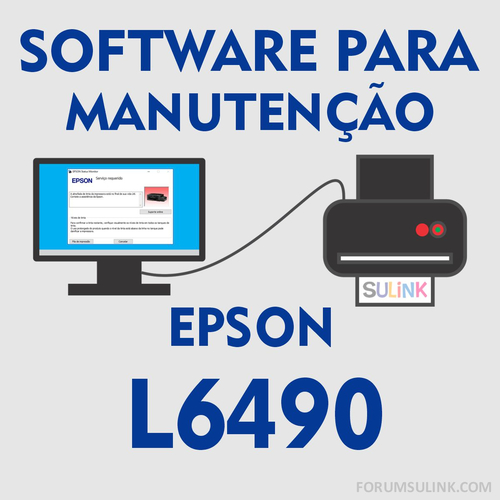
Epson L6490 | Software para Manutenção (Não faz Reset) | Em Desenvolvimento, Aguarde!
Em Desenvolvimento, Aguarde!
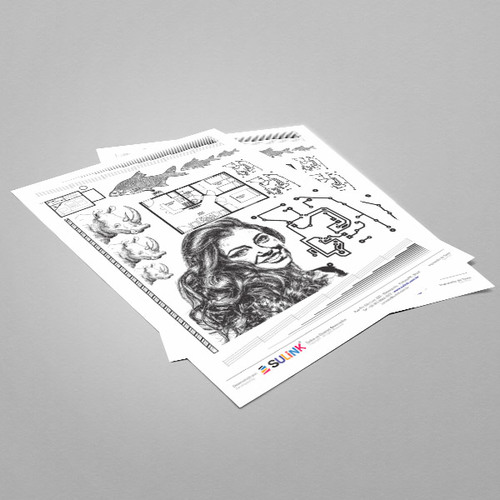
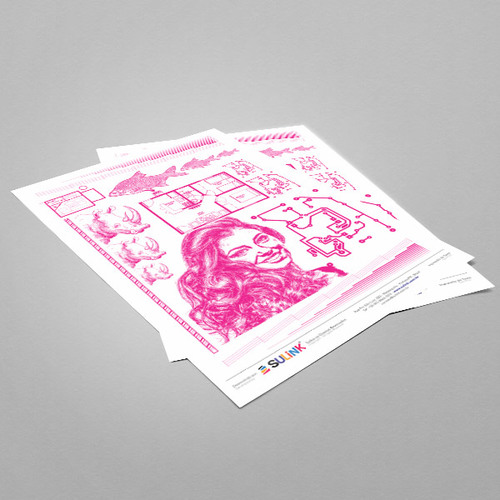
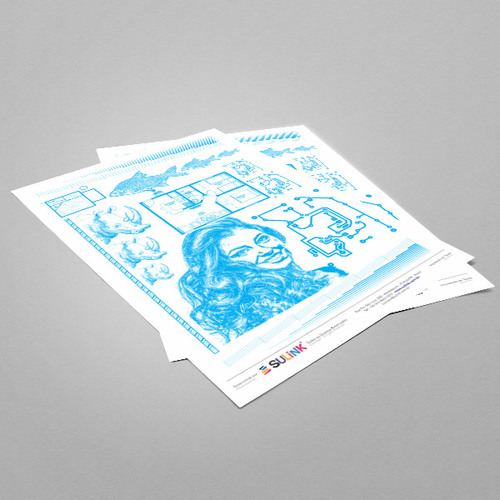
Software para Ajustes e Manutenção da Impressora Multifuncional Epson Tanque de Tinta L6490
Programa destinado para uso técnico, para fazer ajustes da impressora.
Atenção:
Esse software não serve para fazer o reset das almofadas, pois esse modelo possúi a Caixa de Manutenção COM Chip, sendo assim não reseta por software, precisa trocar/resetar o chip, que é o modelo T04D100, clique aqui e veja os produtos relacionados a esse modelo na Loja Online Sulink.
Informações Importantes:
- Desabilite o anti-vírus e windows defender antes de fazer o download e executar o software, pois bloqueiam, se não conseguir fazer o download clique aqui.
- Esse software não resolve não os problemas físicos como por exemplo: erro geral, erro de cartuchos, caixa de manutenção, atolamentos, papel preso etc.
Sistema Operacional:
Este software é desenvolvido para funcionar em Sistemas Operacionais Windows XP, 7, 8, 10 e 11.
Não funciona em MAC ou Linux.
6 downloads
(0 análises)0 comentários
Atualizado











-
CURSO ONLINE DA SULINK
"MEU NEGÓCIO DE IMPRESSORAS"
CLIQUE AQUI
Para entrar para a fila de espera!
-
VEJA A ÚLTIMA LIVE DA SULINK
-
Estatísticas de Downloads
-
Arquivos1084
-
Comentários98
-
Análises42
-
-
Comentários
-
 Acabei de baixar o photoshop, desde então usava o medibang paint, agradeço as suas infos. Uso uma Mesa digitalizadora XPPen para Photoshop. Ela é bem simples, mas tem dado conta do recado.
 -
 Olá Jesion, nenhum modelo da Epson WF-C579R, 5710, 5790 possuem problema de painel por causa do firmware. A Epson WF-C579R e WF-C5790 funcionando perfeitamente com o Firmware ChipLess. Apenas a Epson WF-C5710 lotes de fabricação atual possuem problema de não aceitar o firmware chipless atual, fazendo com que a a impressora não funcione o scanner.
 -
 Olá, obrigado pelo tutotorial. Esta não tem problemas com o painel, como na 5710 e 5790?
 -
 Bom dia! As instruções são bem claras e minha impressora voltou a funcionar perfeitamente. Muito obrigada!
 -
 Gostei muito, porém eu tenho uma impressora L1800 que usa a mesma tinta, eu gostaria de um perfil para ela também !
-
